Panduan Lengkap Instalasi dan Konfigurasi Wazuh
Pelajari cara instal dan konfigurasi Wazuh secara lengkap. Panduan langkah demi langkah ini mencakup setup otomatis, akses dashboard, manajemen password, konfigurasi jaringan, serta tips troubleshooting untuk platform SIEM open-source terintegrasi.
Pendahuluan
Keamanan informasi telah menjadi pilar fundamental bagi kelangsungan operasional organisasi. Ancaman siber yang terus berkembang, mulai dari ransomware, pelanggaran data, hingga serangan zero-day, menuntut pendekatan proaktif dalam deteksi dan respons insiden keamanan. Di sinilah perangkat Security Information and Event Management (SIEM) memainkan peran krusial sebagai mata dan telinga tim keamanan dalam memantau infrastruktur teknologi.
Wazuh hadir sebagai solusi SIEM open-source terkemuka yang menggabungkan kemampuan Intrusion Detection System (IDS), Security Analytics, dan Compliance Monitoring dalam satu platform terintegrasi. Dengan arsitektur berbasis agen-server yang scalable, Wazuh memungkinkan organisasi untuk mengumpulkan, menganalisis, dan mengkorelasikan data keamanan dari berbagai sumber, mulai dari endpoint, server, cloud, hingga container secara real-time.
Penting untuk dicatat bahwa meskipun panduan ini menggunakan pendekatan instalasi terotomatisasi untuk mempercepat proses setup, pemahaman mendalam tentang setiap komponen (Wazuh Server, Indexer, dan Dashboard) akan membantu dalam operasional dan pemeliharaan jangka panjang. Selamat membangun lapisan pertahanan siber yang lebih tangguh!
Instalasi Wazuh
Langkah 1: Unduh dan Jalankan Instalasi
Eksekusi perintah berikut untuk mengunduh skrip instalasi dan menjalankannya dengan mode otomatis:
1
curl -sO https://packages.wazuh.com/4.14/wazuh-install.sh && sudo bash ./wazuh-install.sh -a
Langkah 2: Verifikasi Instalasi
Setelah proses instalasi selesai, sistem akan menampilkan informasi akses sebagai berikut:
1
2
3
4
5
INFO: --- Summary ---
INFO: You can access the web interface https://<WAZUH_DASHBOARD_IP_ADDRESS>
    User: admin
    Password: <ADMIN_PASSWORD>
INFO: Installation finished.
Langkah 3: Akses Dashboard Wazuh
Buka browser dan akses alamat IP yang ditampilkan pada output instalasi
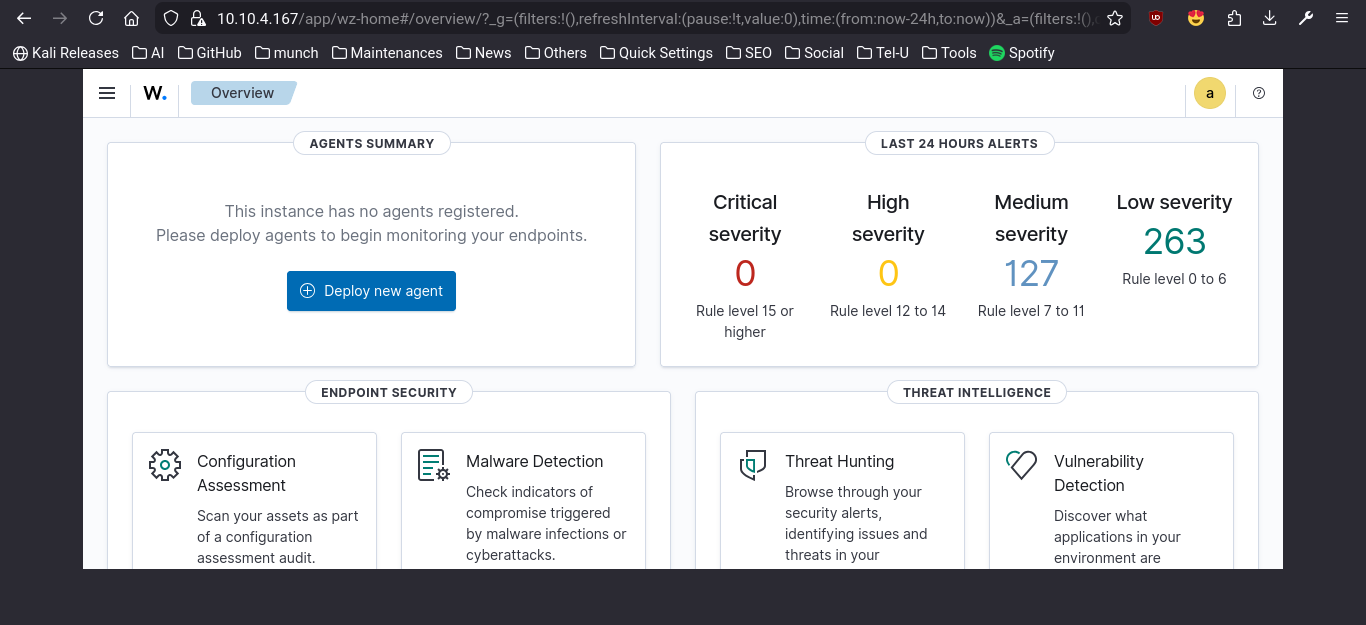
- Saat pertama kali mengakses, browser akan menampilkan peringatan keamanan sertifikat
- Catatan Penting: Peringatan ini normal karena menggunakan sertifikat self-signed. Anda dapat:
- Menerima sertifikat sebagai pengecualian, atau
- Mengkonfigurasi sertifikat dari Certificate Authority (CA) yang terpercaya
Manajemen Kredensial
Menampilkan Password Pengguna
Password untuk semua pengguna Wazuh Indexer dan Wazuh API tersimpan dalam file terenkripsi. Untuk menampilkannya:
1
sudo tar -O -xvf wazuh-install-files.tar wazuh-install-files/wazuh-passwords.txt
Uninstalasi Komponen
Untuk menghapus komponen pusat Wazuh, gunakan opsi uninstall:
1
2
3
sudo bash ./wazuh-install.sh -u
# atau
sudo bash ./wazuh-install.sh --uninstall
Konfigurasi Sistem
Nonaktifkan Pembaruan Otomatis
Nonaktifkan repositori Wazuh untuk mencegah pembaruan tidak sengaja yang dapat mengganggu stabilitas sistem.
1
2
sed -i "s/^deb /#deb /" /etc/apt/sources.list.d/wazuh.list
apt update
Konfigurasi Alamat IP
Jika diperlukan perubahan alamat IP, modifikasi file konfigurasi berikut:
- Wazuh Dashboard (
/etc/wazuh-dashboard/opensearch_dashboards.yml):1
opensearch.hosts: ["https://<ALAMAT_IP_BARU>:9200"]
- Wazuh Indexer (
/etc/wazuh-indexer/opensearch.yml):1
network.host: <ALAMAT_IP_BARU>
- Restart layanan setelah perubahan:
1
2
sudo systemctl restart wazuh-dashboard
sudo systemctl restart wazuh-indexer
Troubleshooting
Masalah Sertifikat
- Jika mengalami masalah koneksi SSL, pastikan waktu sistem telah disinkronisasi
- Untuk lingkungan produksi, pertimbangkan menggunakan sertifikat dari CA terpercaya
Masalah Koneksi
- Verifikasi firewall tidak memblokir port 443 (HTTPS) dan 9200 (API)
- Pastikan semua layanan Wazuh berjalan dengan status
active