Konfigurasi VNC dengan SSH Tunnel pada Raspberry Pi
Tutorial langkah demi langkah untuk mengakses desktop Raspberry Pi secara remote menggunakan VNC melalui SSH tunnel yang aman. Pelajari konfigurasi server, port forwarding, dan koneksi client dengan TigerVNC.
Pendahuluan
Remote desktop ke Raspberry Pi memungkinkan Anda mengontrol antarmuka grafis dari jarak jauh. Kombinasi WayVNC (VNC server) dan SSH tunneling memberikan solusi yang aman untuk akses remote melalui jaringan. Artikel ini akan memandu Anda melalui konfigurasi lengkap dari server hingga client.
Prasyarat
- Raspberry Pi dengan Raspberry Pi OS terinstal
- Akses SSH ke Raspberry Pi
- Client dengan sistem operasi Linux
1. Konfigurasi Server (Raspberry Pi)
1.1 Aktifkan VNC Server
Masuk ke Raspberry Pi melalui SSH atau langsung, lalu jalankan:
1
sudo raspi-config
Navigasi melalui menu berikut:
- Pilih Interface Options
- Pilih VNC
- Pilih Yes untuk mengaktifkan VNC
Raspberry Pi OS menggunakan WayVNC sebagai server VNC default.
1.2 Verifikasi Status WayVNC
Setelah mengaktifkan, periksa status layanan VNC:
1
sudo systemctl status wayvnc
Output yang diharapkan:
1
2
3
● wayvnc.service - VNC Server
     Loaded: loaded (/usr/lib/systemd/system/wayvnc.service; enabled; preset: enabled)
     Active: active (running)
Jika status tidak aktif, mulai layanan dengan:
1
sudo systemctl start wayvnc && sudo systemctl enable wayvnc
1.3 Konfigurasi Firewall
Buka port VNC default (5900) di firewall UFW:
1
sudo ufw allow 5900/tcp && sudo ufw reload
Verifikasi aturan firewall:
1
sudo ufw status verbose
2. Konfigurasi Client (Komputer Lokal)
2.1 Instal TigerVNC Viewer
Update package list dan instal TigerVNC Viewer:
1
sudo apt update && sudo apt install -y tigervnc-viewer
2.2 Setup SSH Tunnel
Hentikan Tunnel yang Berjalan
Sebelum membuat tunnel baru, pastikan tidak ada tunnel yang konflik:
1
pkill -f "ssh.*5901:localhost:5900"
Buat SSH Tunnel
Jalankan perintah berikut untuk membuat secure tunnel:
1
ssh -L 5901:localhost:5900 username@<IP_ADDRESS> -C -N -v
Penjelasan parameter:
-L 5901:localhost:5900: Forward port lokal 5901 ke port 5900 di serverusername@<IP_ADDRESS>: Username dan IP address Raspberry Pi-C: Kompresi data-N: Tidak menjalankan remote command-v: Verbose output (opsional, untuk debugging)
Ganti
usernamedan<IP_ADDRESS>dengan username dan IP Raspberry Pi Anda.
2.3 Koneksi VNC
Di terminal baru (biarkan tunnel berjalan di terminal sebelumnya), hubungkan ke VNC:
1
vncviewer localhost:5901
2.4 Autentikasi
Setelah VNC Viewer terbuka:
- Masukkan kredensial Raspberry Pi (username dan password)
- Centang Keep password for reconnect jika diinginkan
- Klik OK
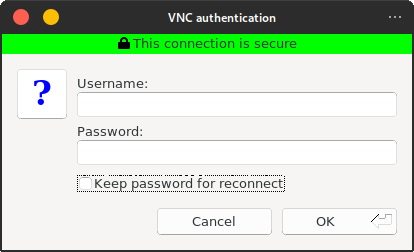 Contoh tampilan login VNC
3. Troubleshooting
3.1 Tunnel Tidak Terbentuk
1
ssh: connect to host 192.168.100.32 port 22: Connection refused
Solusi:
- Pastikan SSH aktif di Raspberry Pi:
sudo systemctl status ssh - Verifikasi alamat IP yang benar
3.2 VNC Connection Failed
1
Unable to connect to VNC server
Solusi:
- Periksa apakah tunnel masih aktif
- Verifikasi WayVNC berjalan di Raspberry Pi
- Pastikan tidak ada firewall yang memblokir koneksi
3.3 Autentikasi Gagal
1
Authentication failure
Solusi:
- Pastikan username dan password benar
- Reset password Raspberry Pi jika perlu
4. Tips Keamanan
- Gunakan SSH Key Authentication untuk koneksi SSH yang lebih aman
- Ubah port default SSH dari 22 ke port lain
- Nonaktifkan VNC ketika tidak digunakan
- Gunakan VPN untuk koneksi dari jaringan eksternal
5. Komponen Alternatif
- VNC Server Alternatif: RealVNC, TightVNC
- SSH Client Alternatif: PuTTY (Windows), OpenSSH (macOS/Linux)
- VNC Client Lain: RealVNC Viewer, Remmina
Kesimpulan
Konfigurasi VNC dengan SSH tunnel memberikan akses remote yang aman ke Raspberry Pi. Metode ini mengenkapsulasi lalu lintas VNC dalam koneksi SSH terenkripsi, melindungi data dari penyadapan. Dengan panduan ini, Anda dapat mengontrol Raspberry Pi secara grafis dari jarak jauh dengan keamanan optimal.